Notebook LM 簡報中控:先問需求、確認大綱才生成,PPTX 與工作室簡報雙軌產出

Notebook LM 簡報中控:先問需求、確認大綱才生成,PPTX 與工作室簡報雙軌產出

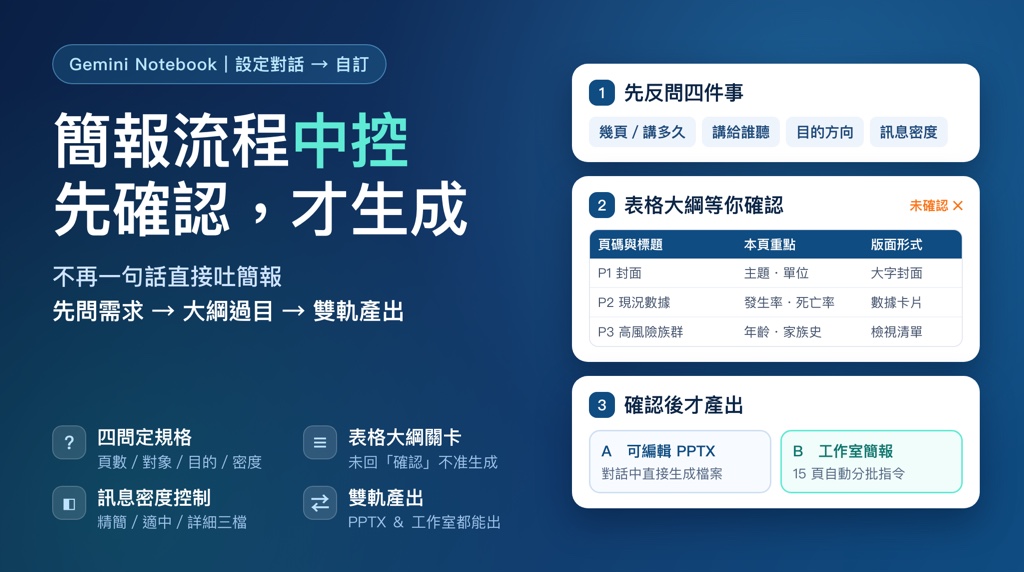
把 Gemini Notebook「一句話直接吐簡報」改成可控流程。指令貼進筆記本的「設定對話 → 自訂」後,之後在對話框要簡報時,它會先反問需求、再把逐頁大綱攤成表格給你過目;你回「確認」之前,不會生出任何檔案。

🔁 流程長這樣
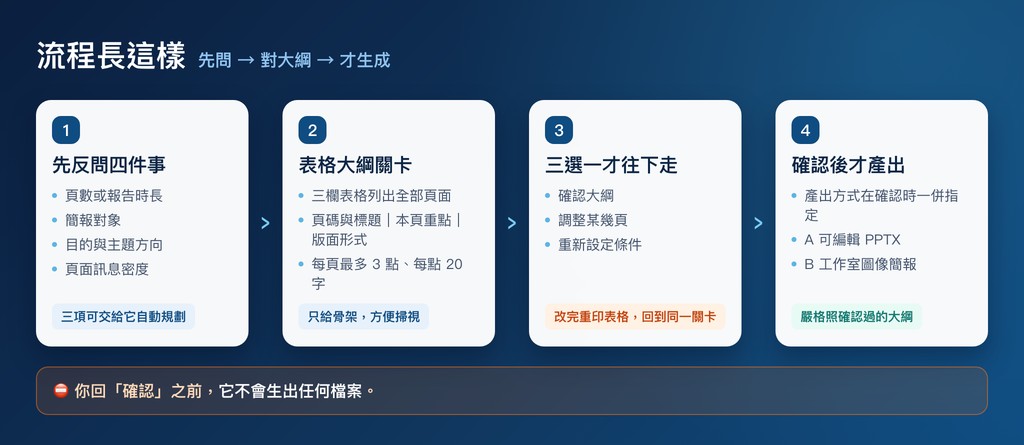
流程圖:1 先反問四件事(頁數或報告時長、簡報對象、目的與主題方向、頁面訊息密度)→ 2 表格大綱關卡(頁碼與標題|本頁重點|版面形式,每頁最多 3 點、每點 20 字)→ 3 三選一(確認大綱/調整某幾頁/重新設定條件)→ 4 確認後才產出;你回「確認」之前不會生出任何檔案

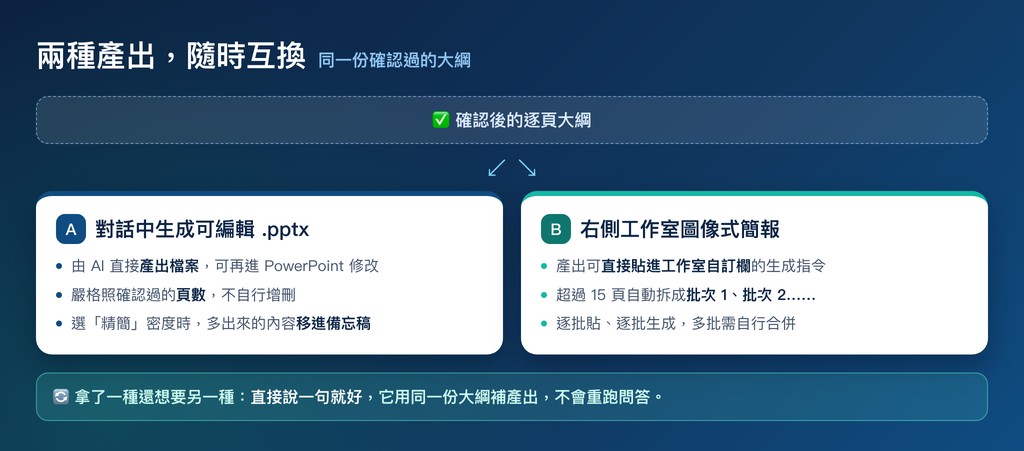
🔀 兩種產出,隨時互換

兩種產出對照:A 對話中生成可編輯 .pptx,嚴格照確認過的頁數、精簡密度時多的內容移進備忘稿;B 右側工作室圖像式簡報,產出可貼進工作室自訂欄的指令,超過 15 頁自動拆成批次;拿了一種還想要另一種只要說一句,用同一份大綱補產出

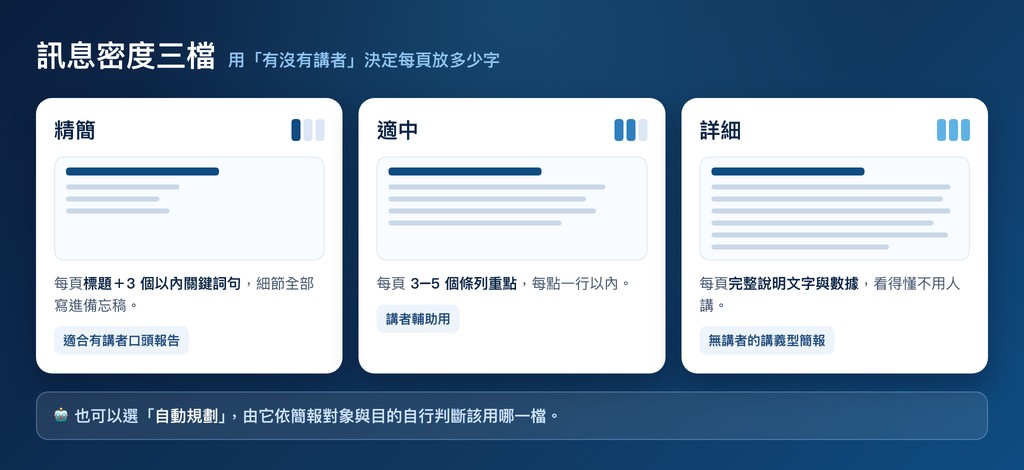
🎚️ 訊息密度三檔

訊息密度三檔:精簡=每頁標題+3 個以內關鍵詞句、細節進備忘稿,適合有講者口頭報告;適中=每頁 3–5 個條列重點,講者輔助用;詳細=每頁完整說明文字與數據,適合無講者的講義型簡報;也可選自動規劃

📌 使用方式

  1. 複製下方指令。
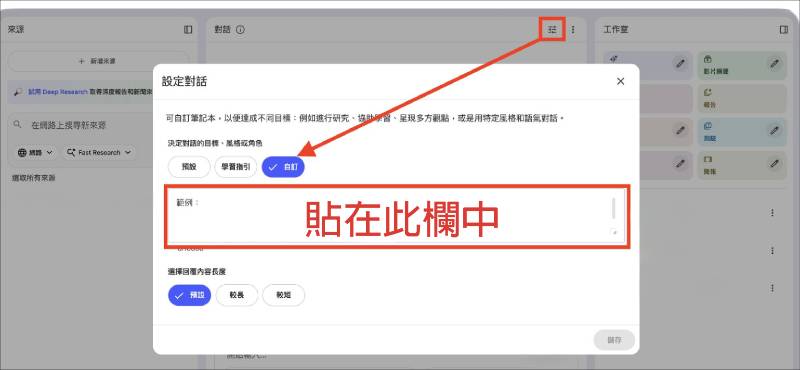
  2. 開啟筆記本右上「設定」→「設定對話」→ 選「自訂」→ 貼進輸入框 → 儲存。
  3. 回到對話框輸入「幫我做一份簡報」,它反問四件事就代表生效了。

📋 點我複製指令

設定對話 → 自訂 欄位位置

⚠️ 兩個提醒

  • 這段設定只對對話框生效;右側工作室的「簡報」按鈕是另一條路,不吃這個設定(所以才有 B 選項幫你把大綱轉成可貼上的指令)。
  • 存檔後建議開新的一輪對話再測;同一輪的舊脈絡可能讓它照舊直接生成。

返回所有工具與文章