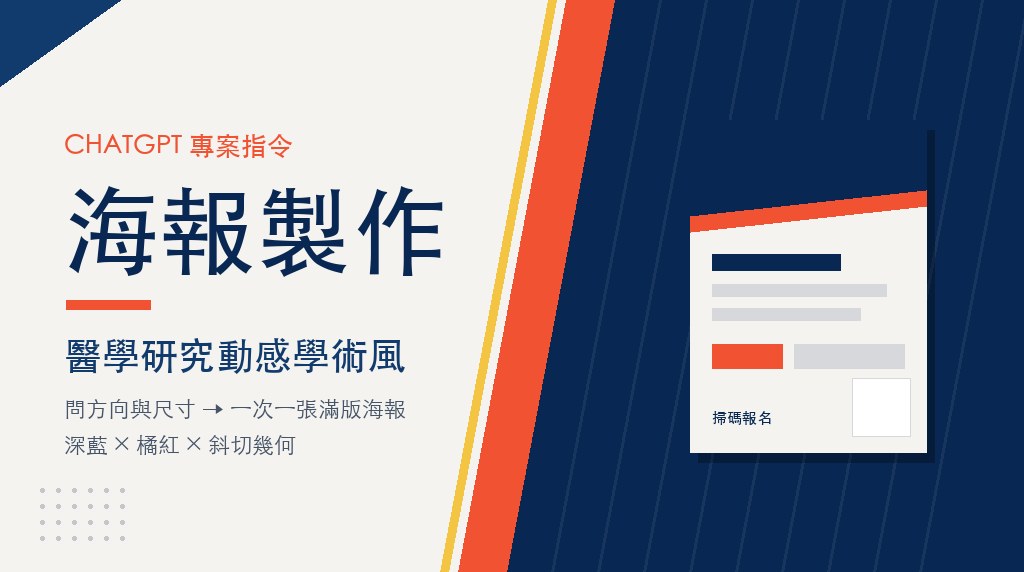
把 ChatGPT 專案(Projects)變成只產海報的專用工作台。指令貼進專案的「指示」欄位後,你丟素材進去,它會先問直式或橫式、再問尺寸,兩題答完才生成——一次一張滿版海報,不吐 PPTX、不附草稿、不問第三個問題。
🎯 這份指令在管什麼
- 互動流程:只問「直式/橫式」與「尺寸」兩題,其餘一律不反問、不附草稿與建議。
- 輸出鐵律:唯一輸出物是海報圖片,禁止產生 .pptx/.pdf/.html/.docx 等可編輯檔。
- 版面骨架:先判定海報類型(主視覺/一般內容/流程/數據/人物介紹/標語),再套固定分區;同一批素材重生時骨架不變。
- 素材規則:文案一字不改照用,提供的插圖必須使用、不得棄用或另生替代圖。
- 視覺規格:深海軍藍
#082752× 亮橘紅#F05232× 暖白底,斜切幾何構圖的醫學研究動感學術風。
🔁 它會怎麼跑
- 你貼上文案、插圖(以及報名連結或 QR 圖檔,若有)。
- 它問方向 → 停下等你回答。
- 它問尺寸 → 停下等你回答。
- 換算成對應的生圖比例,直接產出滿版海報,所有文字離四邊 5% 以上。
素材訊息裡已經寫明方向或尺寸的,那一題會自動跳過不問。
📐 方向 × 尺寸對照
- 3:2(60×90 cm 海報):直式 → 2:3;橫式 → 3:2
- 16:9:直式 → 9:16;橫式 → 16:9
- 1:1:忽略方向,直接產正方形
- A4(21×29.7 cm):直式 → 1:1.414;橫式 → 1.414:1
🔳 QR Code 怎麼處理
- 素材沒有網址或 QR 圖檔 → 完全不預留白區,也不畫任何空白框或提示文字。
- 素材有 → 右下角預留一塊乾淨純白方形(寬約畫面 15%,距右邊與下邊各約 4%),旁邊放一行深藍小字「掃碼報名」,生成後你自己把 QR 貼上去。
指令刻意禁止 AI 在畫面裡畫出 QR Code,也禁止把 QR 圖檔當生圖素材餵進去——生圖畫出來的 QR 一律掃不動。
📌 使用方式
- 複製下方指令。
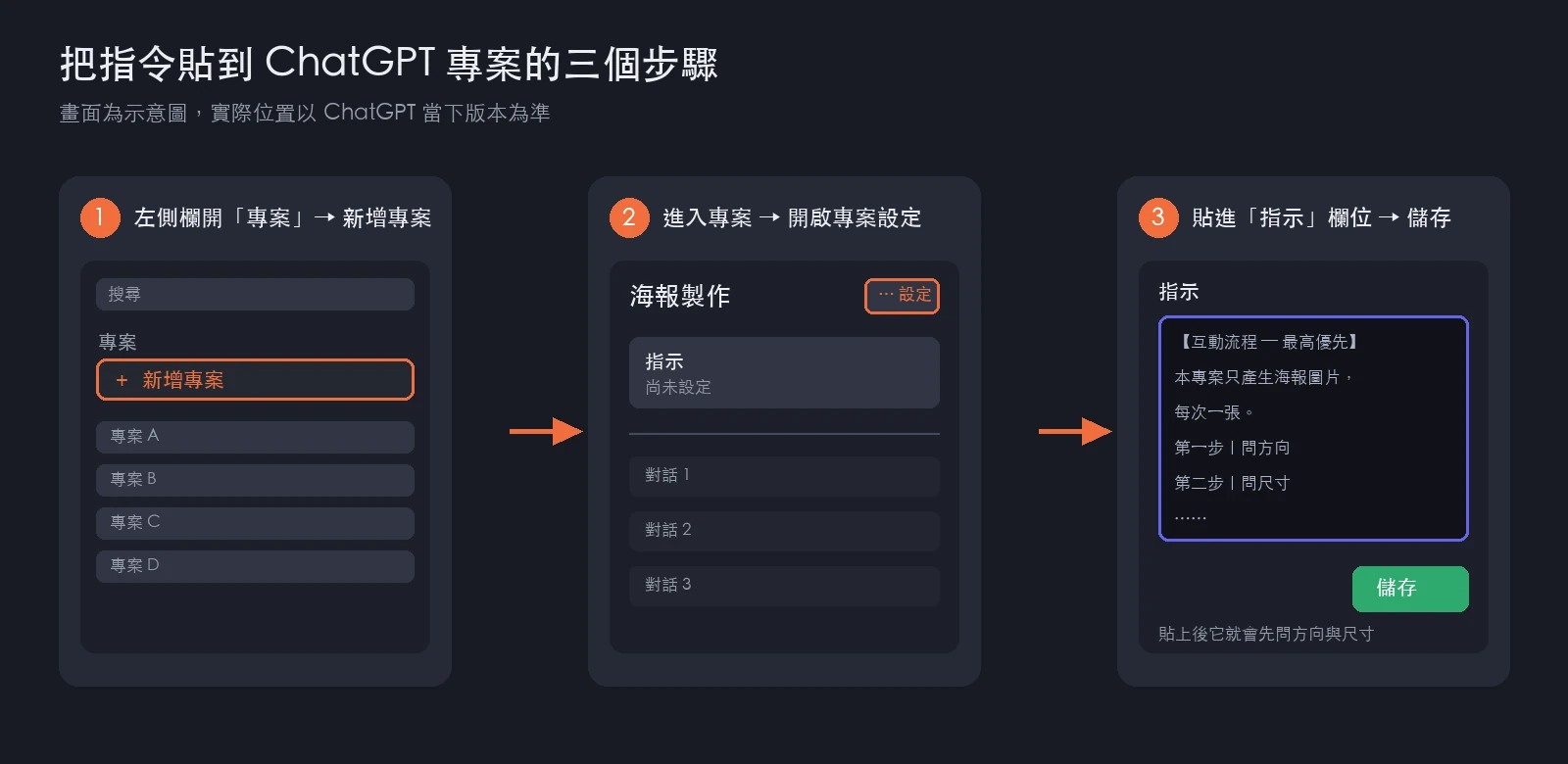
- ChatGPT 左側「專案」→ 新增專案 → 開啟專案設定 → 貼進「指示」欄位 → 儲存。
- 在該專案的對話框貼上素材,它反問「請問海報方向?」就代表生效了。
⬇️ 下載練習素材
不想先自備素材的話,這裡有一組可以直接拿來試的檔案。做法:複製上面的指令 → 開一個 ChatGPT 專案貼進「指示」欄 → 把素材丟進該專案的對話框,它就會問你方向與尺寸,然後跑出跟下面範例同一套風格的海報。
🖼 這份指令做得出什麼
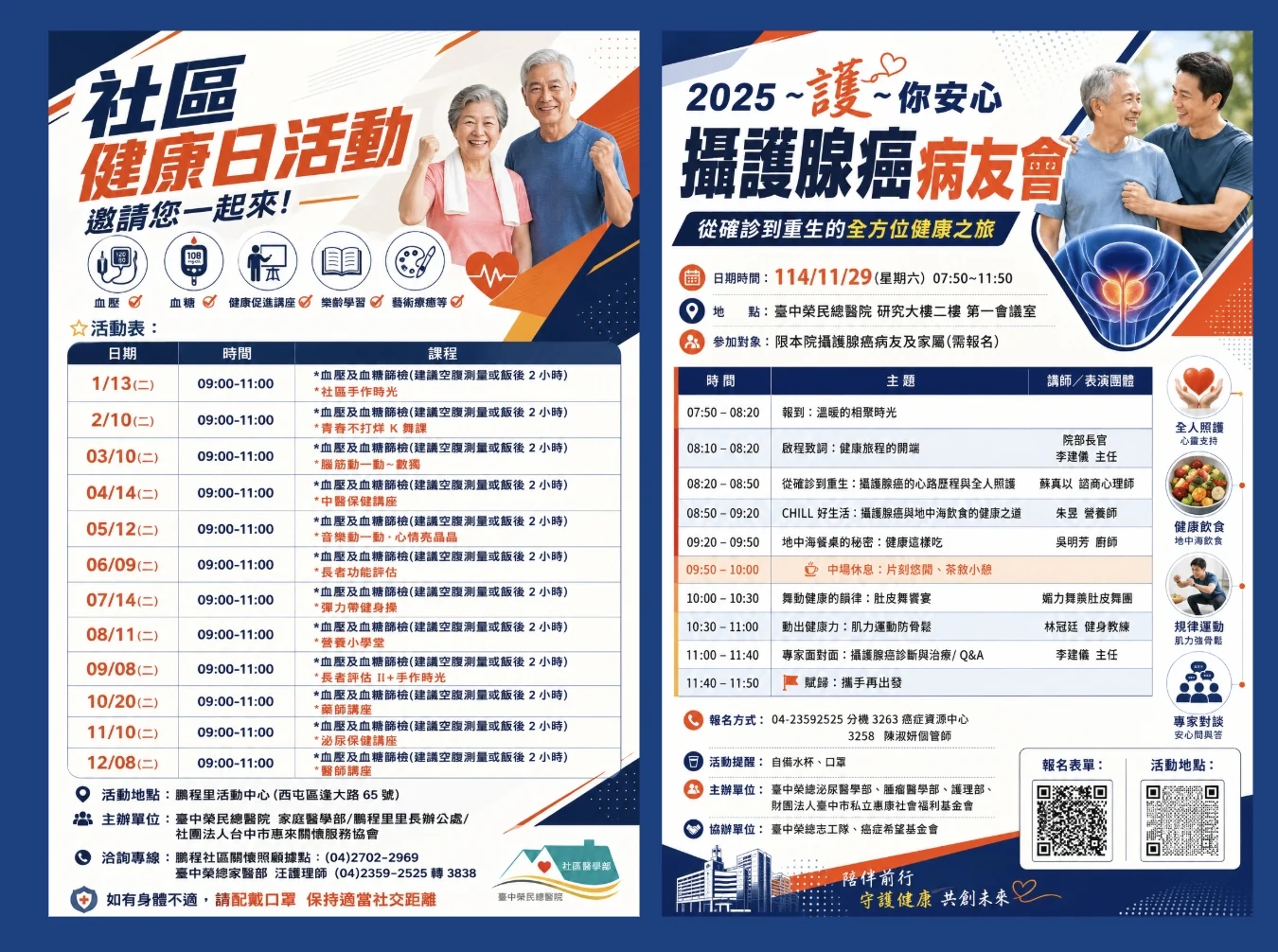
下面都是同一套視覺規格跑出來的實際成品,換的只有素材與海報類型——配色、粗黑標題系統、斜切幾何與資訊層級全程一致。
① 同一批素材,換方向骨架不變:直式把場次表排成單欄;改成橫式時同一份表自動拆成左右兩欄,主標題、紅底警語條、下方地點與主辦單位區的順序和高度比例完全沒變。

② 一般內容型與議程型:左邊是整年度場次表,文案一列一列照原文排;右邊是活動議程,時間/主題/講師三欄對齊,右側再用圖示欄補視覺重點。
③ 人物介紹型:同一場活動的三種構圖:去背人像搭配斜切色塊,講者姓名與演講主題各自分區。三張的配色、標題系統與邊角裝飾密度一致,差別只在人像位置與分區比例。

④ 右下角的 QR 預留白區:素材附了報名連結時,會留出一塊乾淨的純白方形並在旁邊標「掃碼報名」,QR 由你自己貼上去——指令刻意不讓 AI 畫,因為生圖畫出來的 QR 掃不動。

🎨 想換別的風格
指令用一條分隔線切成兩段:分隔線以上是互動流程、輸出鐵律、排版邏輯與 QR 規則,分隔線以下是視覺規格(配色、構圖、標題、裝飾、海報類型)。要換風格時只替換分隔線以下那一段,上半段整段保留即可。