跟著畫面,完成安裝。
1. GitHub 指令安裝 2. Mac 手動安裝 3. Windows 手動安裝
1. GitHub 指令安裝
① 取得安裝指令
從外掛入口取得下載連結與安裝說明。若入口顯示購買資訊,依該頁說明取得外掛;收到安裝指令後,切到桌面 Codex 本機任務。
② 貼上送出 → ③ 確認權限 → ④ 開新任務
將指令貼入桌面 Codex 的本機任務。代理會讀指南、下載、核對並安裝;只看到「已下載」不代表完成。成功結果應包含版本、啟用狀態與安裝位置。
必要時重新開啟 App,再於新本機任務選 Presentation Maker。
2. Mac 手動安裝
① 下載 macOS ZIP,完整解壓縮
選 Presentation-Maker-macOS.zip 安裝包,不要下載 Source code。
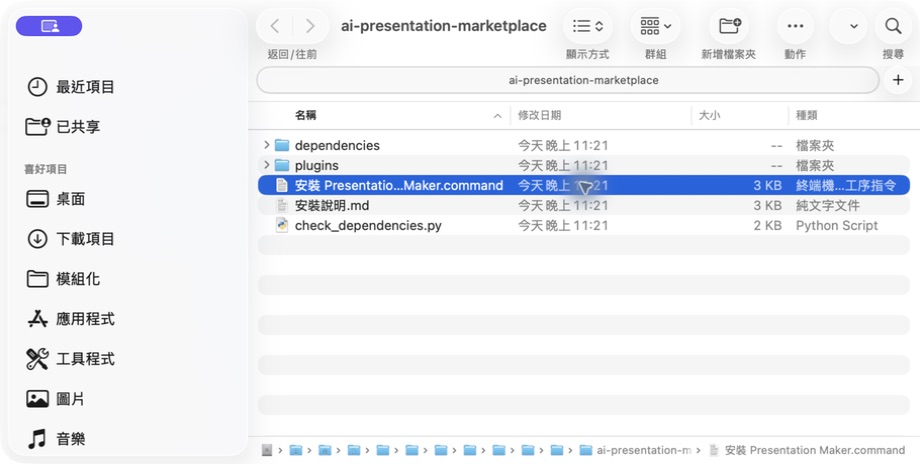
③ 確認安裝成功,再開新任務
不要關閉仍在執行的安裝視窗。看到「安裝成功」後,重新開啟桌面 App,在新本機任務選取 Presentation Maker。若顯示錯誤,保留訊息供排查。
3. Windows 手動安裝
Windows 11 ARM 已完成安裝測試
使用桌面 App 提供的 x64 Python;內附繁中/英文 OCR 已驗證可執行。下方保留上一發布版的真實操作截圖,安裝步驟相同。x64 實體電腦尚未另行實測。
- 下載 Windows ZIP
從提供的下載連結選 Presentation-Maker-Windows.zip,不要選 Source code。
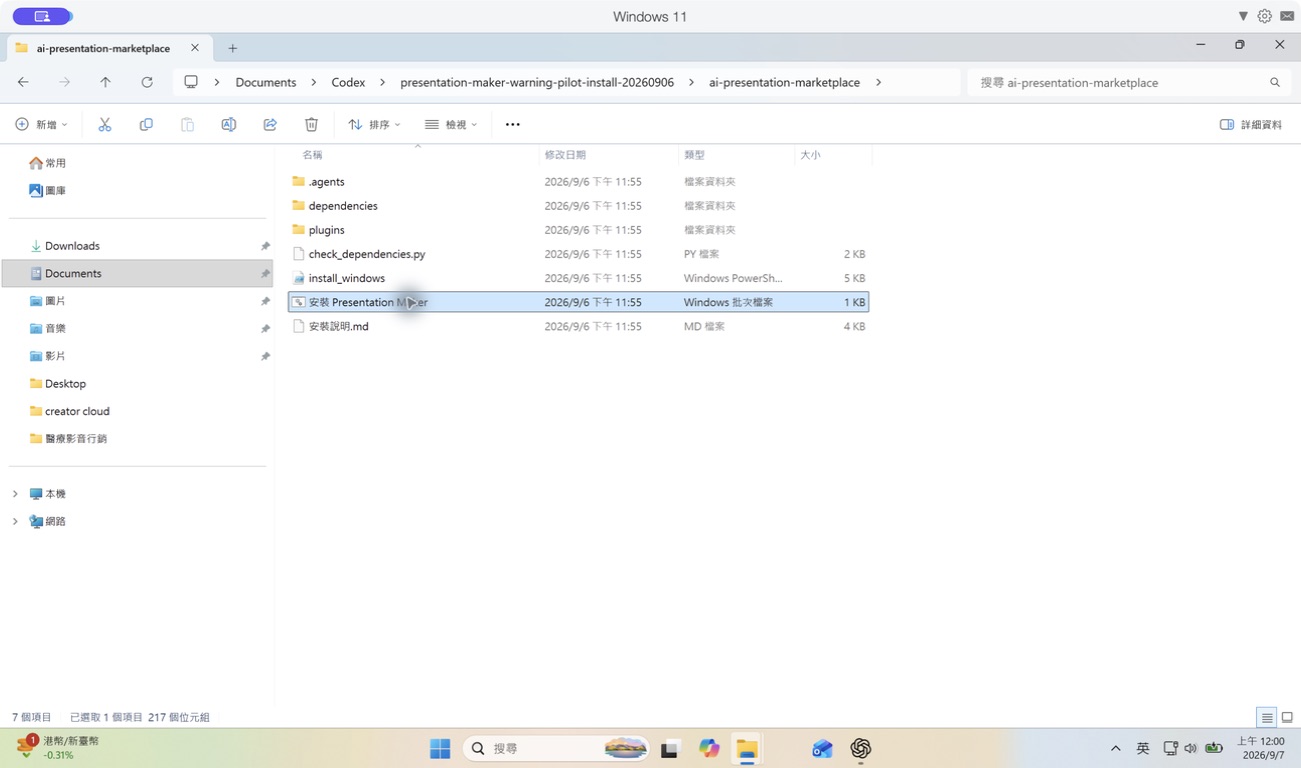
- 按右鍵 → 解壓縮全部
開啟解壓後的 ai-presentation-marketplace 資料夾,不要直接在 ZIP 中執行。
- 雙擊「安裝 Presentation Maker.bat」
保留 install_windows.ps1、dependencies 與 plugins。安全提示或組織封鎖時先核對來源,不要停用防毒。
- 確認成功 → 開新本機任務
若顯示失敗,保留錯誤訊息並交給 Codex 排查;不要把下載完成當成安裝完成。
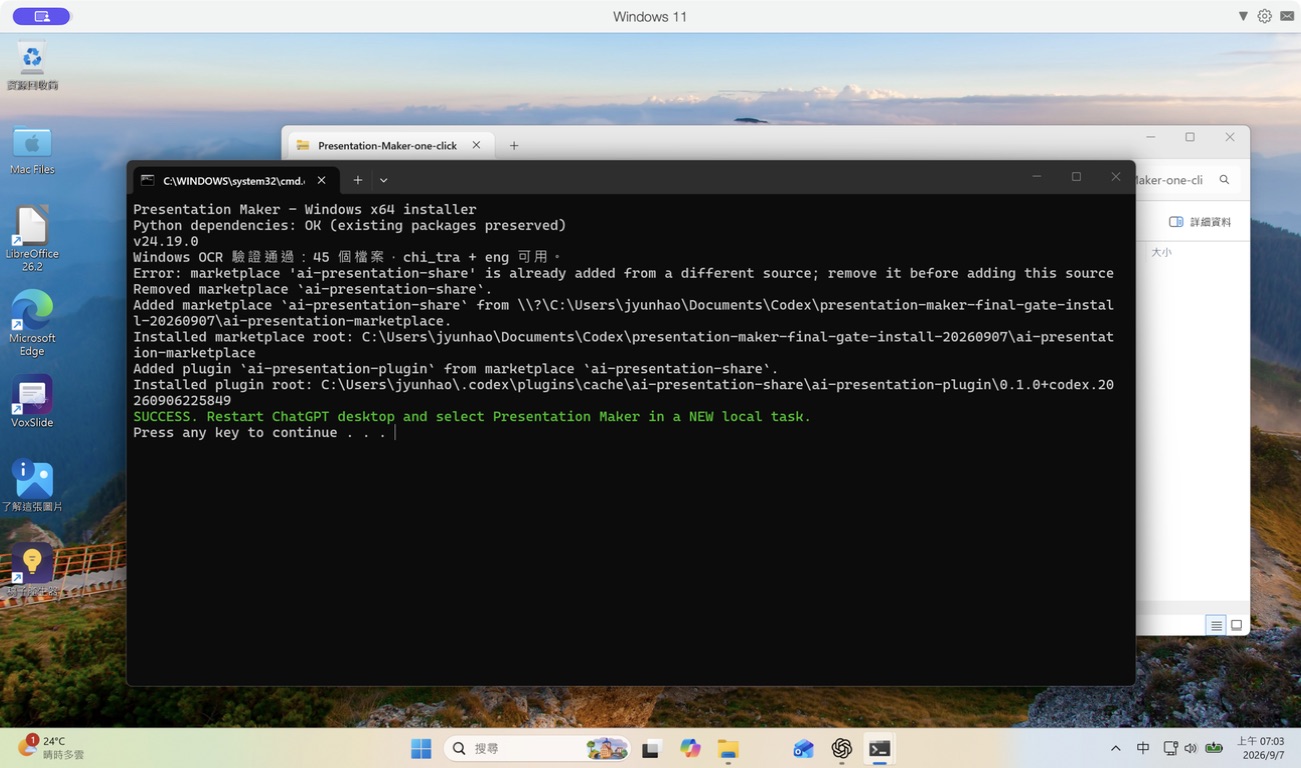
確認安裝結果
安裝程式會驗證外掛啟用狀態與繁中 OCR。看到 SUCCESS 後,重新開啟桌面 App,再於新本機任務選取 Presentation Maker。
遇到初始化或安全提示?
尚缺執行環境:先在桌面 Codex 本機任務輸入「請初始化本機 Python 與 Node.js 執行環境」,完成後再安裝。系統拒絕執行時,先核對發布者與下載來源;不要全面關閉安全保護。
PPTX 圖像式會連續生成、逐張保存並自動組檔;網路、服務或程式中斷後可依已保存狀態接續。安全拒絕只調整受影響圖片,第二次實際拒絕才局部沿用原素材。
Windows 中文路徑修正版:安裝、OCR 與 PPTX 轉圖已實測;聊天內縮圖顯示仍待確認。首次缺少 LibreOffice 時會下載約 375 MB 的背景轉圖工具。
保留內容重繪:必要時沿用原始圖片與圖表,繼續重新排版;保留解剖標示與教材內容,並說明哪些圖片未經 AI 重畫。