ReVision
PDF 與圖片轉可編輯簡報——AI 無痕修補,人工精準把關
🖥 macOS 原生
🔒 全本機運算
🧠 深度學習修補
✋ 手動可介入
PDF 與圖片轉可編輯簡報——AI 無痕修補,人工精準把關
大多數轉檔工具只給你一鍵匯出,結果不對也無能為力。
ReVision 不一樣——AI 自動處理之後,你還能逐頁檢視、手動修正。
同類軟體僅能處理純色背景。ReVision 即使文字疊在照片、圖表上,也能無痕還原底圖。
AI 辨識不完美?直接標記、擦除、微調,匯出前所有細節你說了算。
匯入多份 PDF 與圖片,拖曳排序、刪除頁面、追加檔案,整合為一份簡報。
OCR 與 AI 運算皆在本地端完成。機密文件絕不上傳雲端。
掃描式 PDF 轉為含真實文字的 PPTX,讓 AI 工具完整理解每一頁。
快速看懂 ReVision 怎麼拯救你的簡報
| 功能 | ReVision | 一般轉檔工具 |
|---|---|---|
| 複雜背景修補(照片、圖表) | ✅ 深度學習引擎 | ❌ 僅純色背景 |
| 手動介入編輯 | ✅ 標記 / 擦除 / 微調 | ❌ 一鍵匯出 |
| 字型大小 / 顏色 / 粗體還原 | ✅ 精準偵測 | ⚠️ 部分支援 |
| 多檔整合 / 頁面管理 | ✅ 拖曳排序、刪除、追加 | ❌ 單檔處理 |
| 隱私保護 | ✅ 全本機運算 | ⚠️ 多需上傳雲端 |
一眼看懂 ReVision 的操作介面

上方工具列全覽:

五個步驟,從 PDF 到完美簡報
點擊左上角 +檔案 按鈕,選擇 PDF 或圖片檔案。支援一次選擇多個檔案。
也可以在 Finder 中對 PDF 或圖片右鍵 →「以其他應用程式開啟」→ ReVision,直接匯入。
匯入後,ReVision 自動以 macOS 原生 OCR 辨識所有文字,並以 綠色遮罩標示。
綠色區域的文字將在匯出時被移除、背景 AI 修補,最後還原為可編輯的文字方塊。
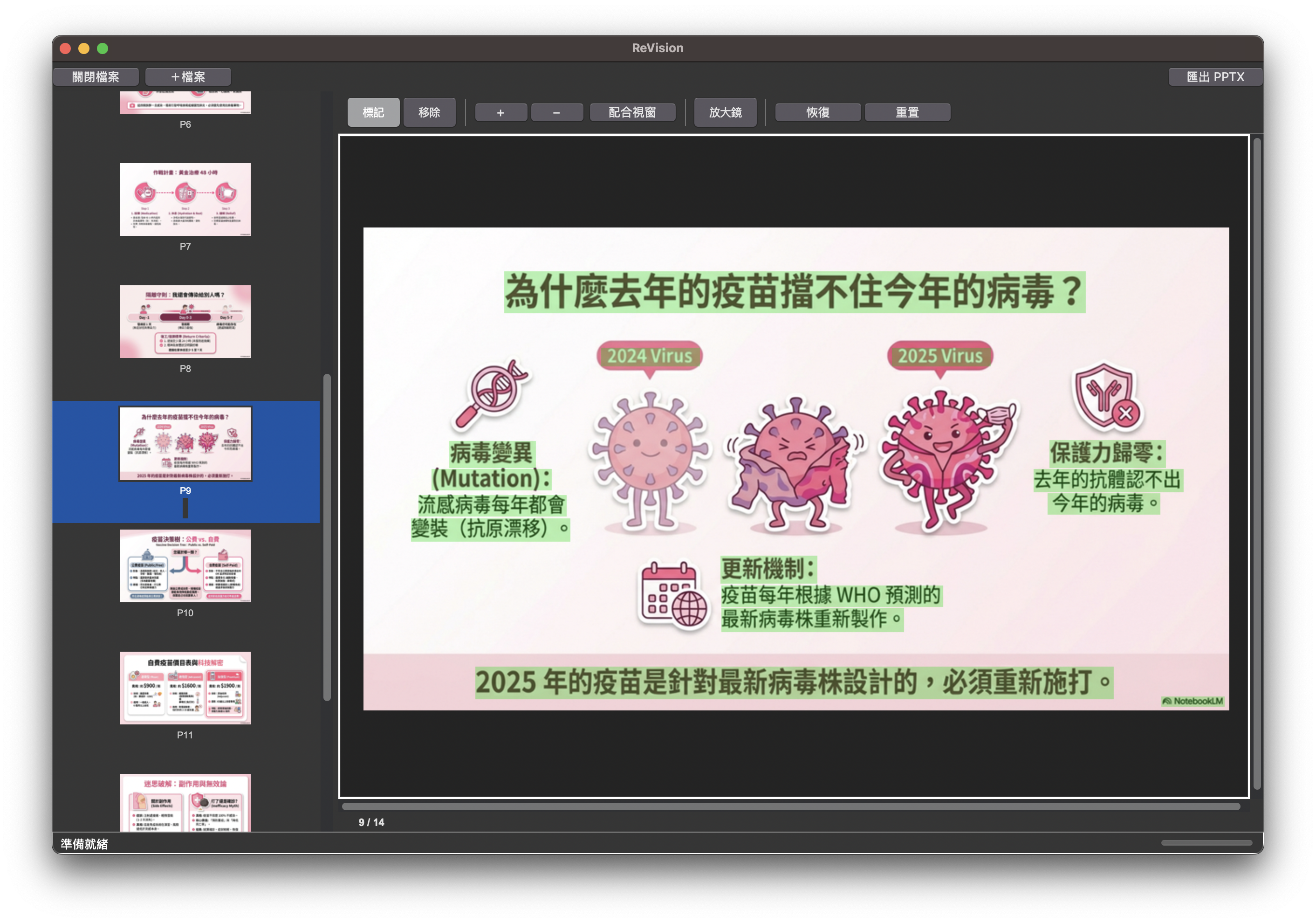
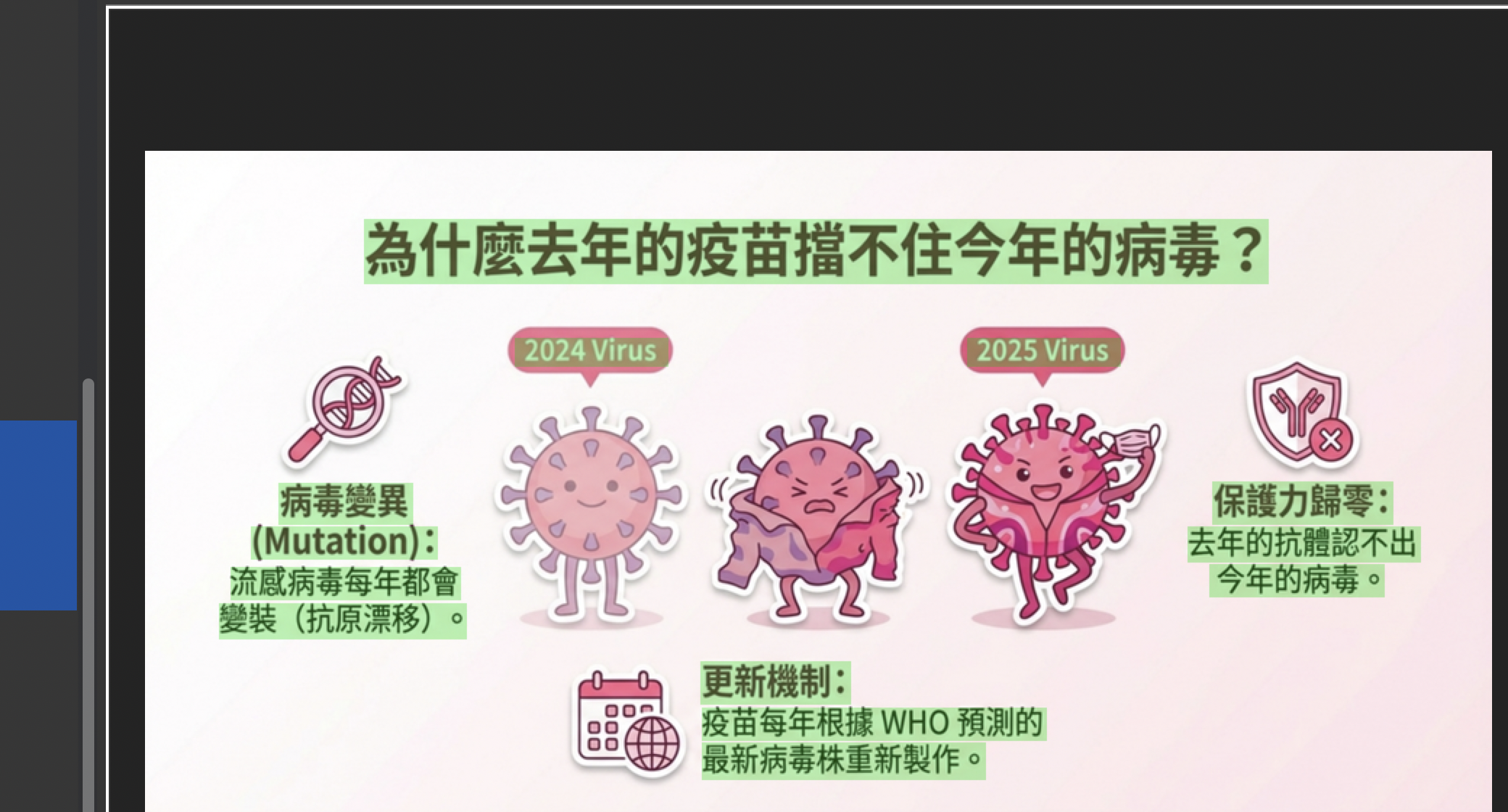
放大看——綠色矩形就是 OCR 偵測到的文字區域:
這是 ReVision 的核心優勢——AI 辨識不完美時,你可以直接手動修正:

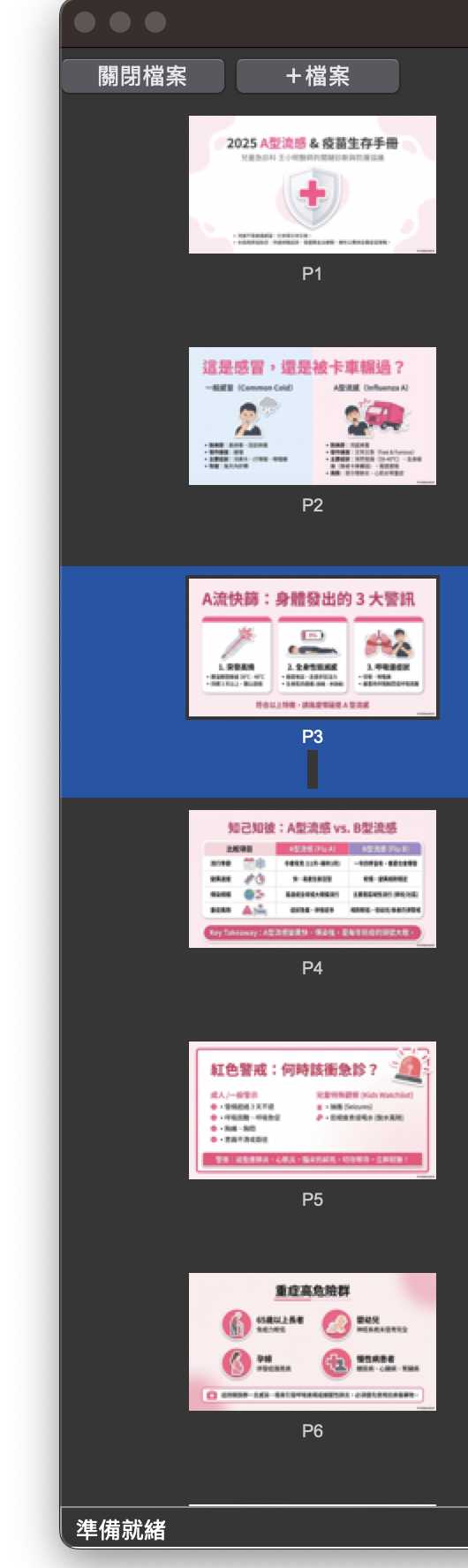
左側面板是你的頁面管理區:
確認每一頁都滿意後,點擊右上角 匯出 PPTX 按鈕。ReVision 會逐頁執行:
善用快捷鍵可大幅加速你的工作流程
| 快捷鍵 | 功能 |
|---|---|
| E | 切換「標記」↔「移除」模式 |
| W | 切換「矩形框選」↔「筆刷」模式 |
| Z | 開啟 / 關閉放大鏡 |
| C | 切換遮罩顏色(綠→紅→藍→…) |
| R | 重置當前頁面遮罩 |
| 快捷鍵 | 功能 |
|---|---|
| + 或 = | 放大畫面 |
| - | 縮小畫面 |
| ⌘ 0 | 配合視窗(Fit to Screen) |
| Space | 配合視窗 |
| 滾輪上 / 下 | 縮放畫面 |
| 按住 ⌥ Option + 拖曳 | 平移畫面(Pan) |
| 快捷鍵 | 功能 |
|---|---|
| ⌘ Z | 復原(Undo) |
| ⇧ ⌘ Z | 重做(Redo) |
| ↑ / ← | 上一頁 |
| ↓ / → | 下一頁 |
| Enter | 儲存當前頁面變更 |
| 操作 | 功能 |
|---|---|
| 左鍵拖曳 | 框選 / 筆刷繪製遮罩 |
| 滾輪 | 縮放畫面 |
| ⌥ Option + 左鍵拖曳 | 平移畫面 |
| 右鍵(或 Ctrl+左鍵) | 右鍵選單 |
| 按住 Shift + 拖曳 | 等比例約束 |
安裝 ReVision 後,在 Finder 中對任何 PDF 或圖片檔案:
如果 ReVision 尚未開啟,系統會自動啟動 App 並匯入檔案。
掃描式 PDF 或截圖簡報,AI 工具(如 NotebookLM)無法正確擷取文字。用 ReVision 轉為含真實文字的 PPTX,讓 AI 完整理解每一頁內容。
ReVision 會自動分析每個文字區域的背景複雜度,選擇最佳修補方式:
| 背景類型 | 修補方式 | 速度 |
|---|---|---|
| 純白色背景 | 中位數色填充 | 極快 |
| 漸層 / 簡單色塊 | Telea 算法插值 | 快速 |
| 照片 / 圖表 / 複雜紋理 | LaMa 深度學習 AI | ~10 秒/頁 |
系統全自動判斷,無需手動選擇。
OCR 會偵測所有文字,包含表格和圖表中的。如果不想移除這些文字,請用「移除」工具擦掉該區域的綠色遮罩,讓它保留在背景中。
直接匯入超高解析度圖片(如相機拍攝的 4000×6000 照片)時,AI 修補會自動降縮至 2048px 處理再還原,以確保匯出不會卡住。非遮罩區域保持原始畫質。
每頁處理時間取決於背景複雜度:
輸入支援 PDF、PNG、JPEG、BMP。可混合匯入不同格式,統一匯出為 PPTX。
PDF 會自動偵測頁面尺寸(A4、16:9、4:3 等),非標準尺寸會自動適配。
使用 macOS 原生 Vision OCR 引擎,支援繁體中文、簡體中文、英文、日文等多種語言,且會隨 macOS 更新持續改善辨識準確度。
將舊講義 PDF 轉為可編輯簡報,快速更新教材內容。
課堂拍照或截圖,直接轉為筆記簡報,搭配 NotebookLM 複習。
收到的 PDF 提案需要修改,抽取頁面重新組合成新簡報。
從現有素材快速提取乾淨背景,取得可編輯的文字與版面。
實際操作示範:PDF、圖檔一鍵轉成可編輯簡報
| 項目 | 需求 |
|---|---|
| 作業系統 | macOS 12.0(Monterey)或以上 |
| 處理器 | 原生支援 Apple Silicon(M1 / M2 / M3 / M4) |
| 輸入格式 | PDF、PNG、JPEG、BMP |
| 輸出格式 | PPTX(Microsoft PowerPoint / Keynote / Google Slides) |
| 網路需求 | 不需要(全離線運作) |